
Plugin de Tabla de Precios de WooCommerce

Crea tu app de Tabla de Precios
Capturas de pantalla
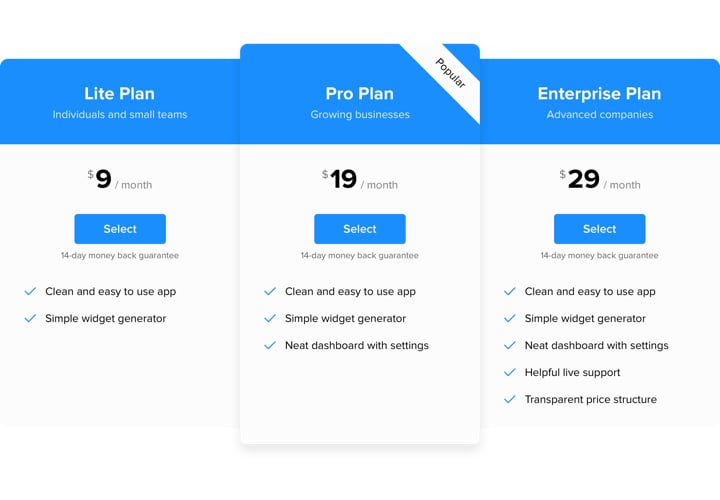
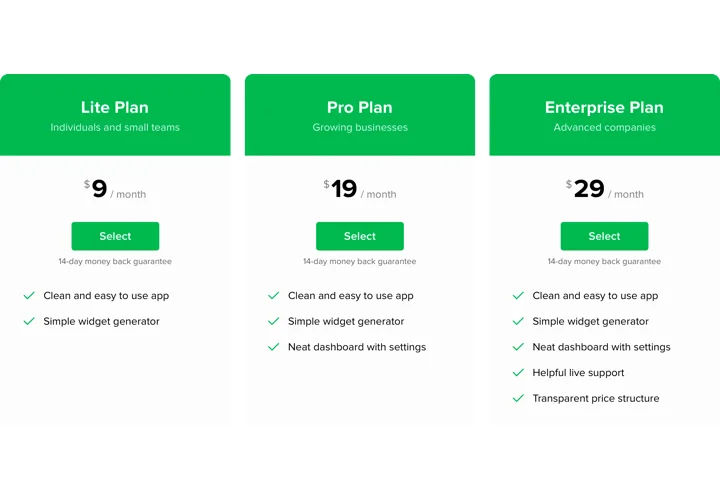
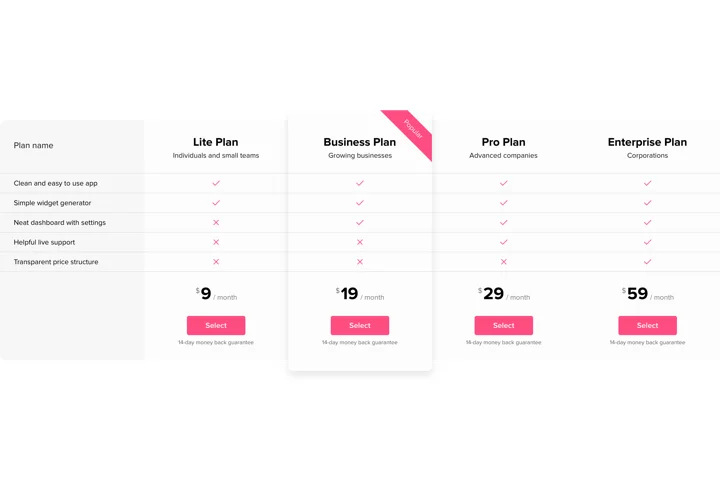
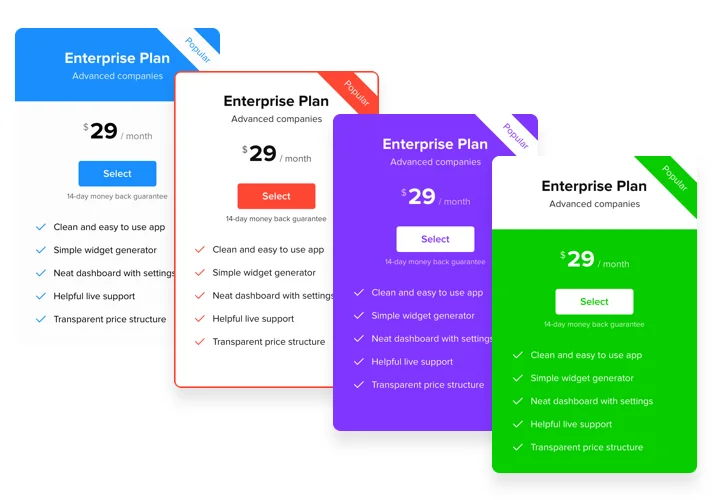
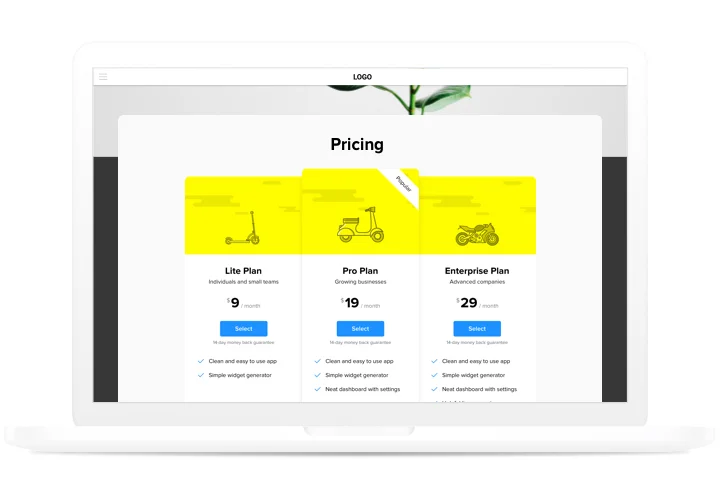
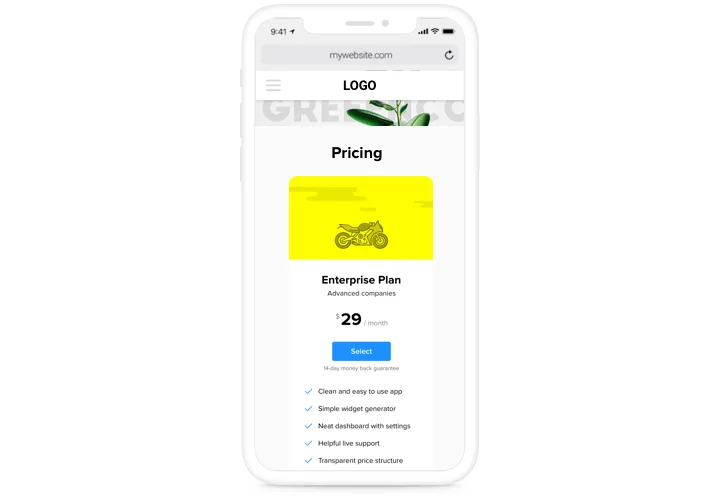
Descripción
El precio juega un papel clave para motivar a los clientes a comprar. Nuestro complemento no solo ayuda a los usuarios del sitio a revisar y comparar varias tarifas rápidamente. También impulsa la conversión utilizando las técnicas más modernas en diseño y configuración.
Impulsa las ventas de tu sitio con precios inteligentes.
¿Cómo puedo insertar una Tabla de Precios en el sitio de WooCommerce?
La creación de la herramienta se realiza en las páginas de Elfsight y no necesitas programar. Ve a la demostración en vivo para darle forma a tu herramienta, obtener el código e implementarlo en tu sitio web.
Las mejores formas de usar la integración de tablas de precios en tu sitio web.
Te ofrecemos numerosas opciones de personalización: widgets de tamaño completo para añadir en el área de contenido, plugins flotantes para facilitar el desplazamiento, diseños para el pie de página y el encabezado, y todas las variantes de opciones verticales para barras laterales y menús.
¿Existe la opción de crear una Cuadrícula o Tabla de Precios de Planes de Servicio a través de tu editor?
Puedes personalizar las variaciones de cualquier widget. Hay una gran cantidad de diseños disponibles en el editor, y todos se pueden ajustar fácilmente a lo que necesites.
Las características clave del widget incluyen
- Más clientes;
- Permite que los usuarios completen una compra.
- Personalización instantánea y eficaz;
- Crear el plugin en solo 80 segundos;
- Cuéntanos sobre tus planes de precios;
- Haz que tus precios sean atractivos para los usuarios.
¿Cómo creo una Tabla de Precios para mi sitio web de WooCommerce?
Simplemente siga los pasos que se muestran a continuación para activar la herramienta.
- Gestiona nuestro configurador gratuito y empieza a crear tu propio instrumento.
Elige la apariencia y las características personalizadas del widget y guarda las modificaciones. - Recibe el código personal que aparece en el formulario especial de Elfsight Apps.
Cuando la personalización de tu complemento esté completa, copia el código personal del popup que aparece y guárdalo para usos futuros. - Comienza a aplicar el widget en tu sitio WooCommerce.
Pega el código que copiaste en tu página y aplica las modificaciones. - La instalación se completó por completo.
Visita tu sitio para revisar el funcionamiento de la herramienta.
Si tiene preguntas o se presenta alguna dificultad, no dude en ponerse en contacto con nuestro equipo de soporte. Nuestro personal está listo para resolver cualquier inconveniente que pueda tener con el widget.