
App de ventana Emergente de Wix

Crea tu Ventana Emergente
Capturas de pantalla
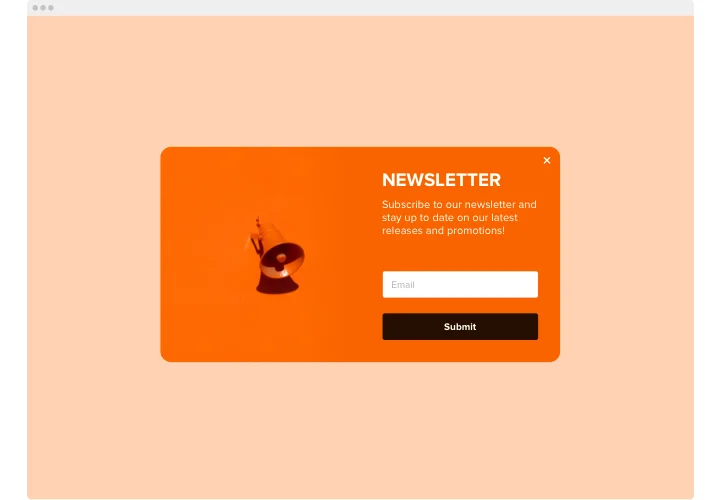
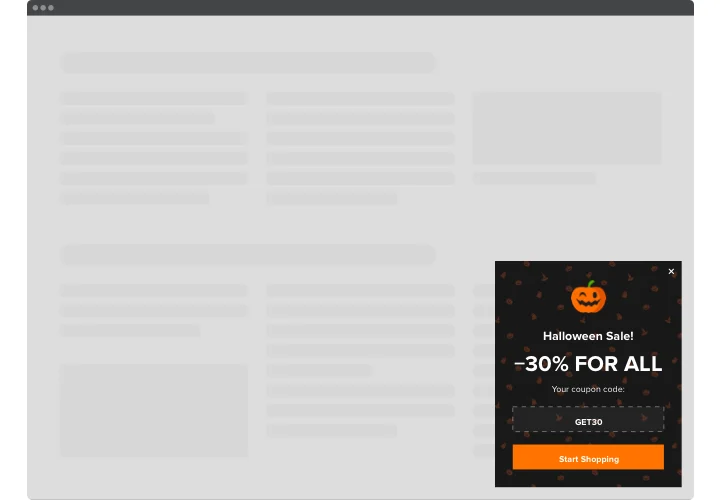
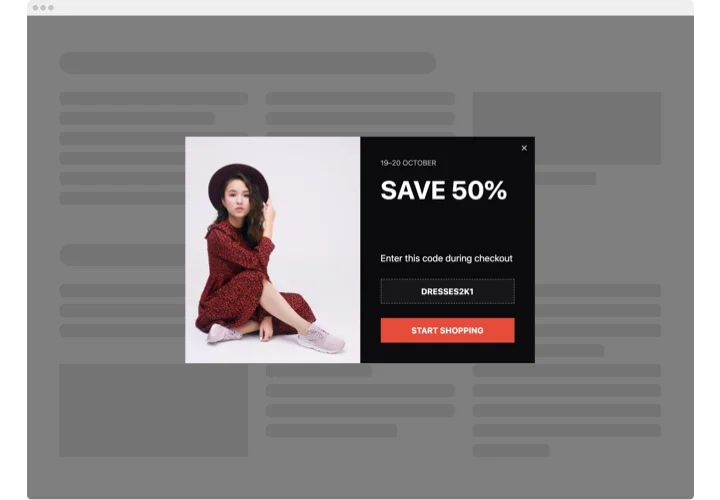

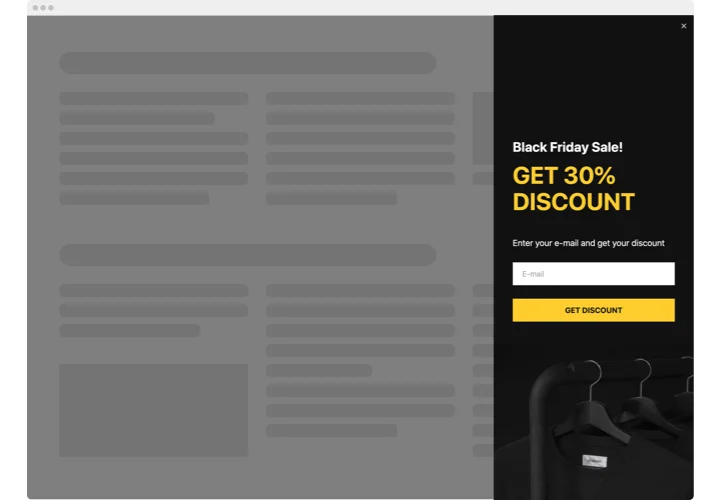

Por qué a la gente le encanta Elfsight.
Los popups pueden hacer más que llamar la atención. Te permiten llegar a los visitantes en el momento adecuado: anunciar una oferta, recoger correos o compartir una actualización rápida. El widget de Popup de Wix está diseñado para que cualquiera pueda usarlo; no necesitas experiencia en codificación. Configúralo, ajusta su apariencia y pruébalo en minutos.
Imagina a un visitante a punto de salir de tu página de inicio y que aparezca sutilmente un banner con un descuento por tiempo limitado. Ese empujón suele convertir la duda en una compra. Con Elfsight, crear ese empujón es más encender un interruptor que ejecutar un proyecto de desarrollo.
¿Sabías? Sumo descubrió que los popups pueden incrementar el crecimiento de la lista de correo en más de 1.300% cuando están bien diseñados.
Prueba un mensaje dirigido y observa cómo cambian tus conversiones: los experimentos pequeños suelen revelar las mayores ganancias.
Funciones clave del Wix Popup
Diseñado para uso diario, este widget te da control sin complejidad. Esto es lo que te resultará útil:
- <strong>Diseño personalizado:</strong> Cambie colores, tipografías y distribución para que el popup encaje con su estética y se vea intencional.
- Formatos múltiples: Usa banners, mensajes o un formulario emergente de Wix según si quieres informar o captar leads.
- Opciones de activación: Muestra ventanas emergentes al cargar la página, tras un retardo, al hacer scroll o al intentar salir: elige la opción que mejor se adapte al momento.
- Reglas de segmentación: Muestra mensajes diferentes a visitantes nuevos, clientes que regresan o en páginas específicas para mantener la relevancia.
- Listo para móvil: Los popups se adaptan a teléfonos y tabletas automáticamente, para que no tengas que gestionar varias versiones.
Abre el editor en vivo y prueba todas las funciones gratis; no se requiere registro.
Agregar ventana emergente a Wix: dos formas fáciles
Hay dos formas de añadir un popup a Wix. Ninguna toma mucho tiempo y no necesitas escribir ni una línea de código. Echa un vistazo:
1. Inserción en línea (una página específica)
Utiliza esto si el pop-up debe ubicarse en un lugar concreto — por ejemplo, debajo de un producto o al final de una entrada de blog.
- Abre el editor de Elfsight y elige una plantilla que te guste.
- Cambia el contenido y el diseño hasta que se sienta bien. Verás una vista previa en vivo a medida que trabajas.
- Haz clic en “Agregar al sitio web de forma gratuita” y copia el fragmento de código corto.
- Ve a tu página de Wix, añade un bloque de ‘Embed Code’ y pega el fragmento justo donde lo quieras.
- Guarda, publica y verifica la página para asegurarte de que se muestre correctamente.
2. Inserción flotante (en todo el sitio)
Esta opción es ideal para barras pegajosas, deslizantes o cualquier elemento que quieras que aparezca en todas partes — como una cuenta regresiva de oferta o un aviso de suscripción.
- Elige un diseño flotante en el editor: por ejemplo, un popup en la esquina o un banner en la parte inferior.
- Configura tus reglas de visualización: cuándo debe aparecer, con qué frecuencia y en qué páginas.
- Genera el fragmento de código global
- En Wix, ve a Configuración → Código Personalizado, pega el fragmento en la sección derecha y configúralo para que se aplique en todo el sitio.
- Publica tus cambios y abre algunas páginas para verificar que funciona tal como se planeó.
Si te gustaría una guía con imágenes, aquí tienes una guía paso a paso.