Como dueño de una tienda online, probablemente quieras que tu Shopify destaque y gane confianza rápidamente – pero lograr que los visitantes nuevos compren no es fácil cuando tus páginas carecen de comentarios reales de clientes. Las reseñas suelen ser lo primero que buscan los compradores; convierten la indecisión en confianza y aumentan instantáneamente la credibilidad de tus productos.
La forma más fácil de mostrar comentarios auténticos de clientes es con un Widget de Reseñas Todo en Uno que extrae y actualiza reseñas de varias plataformas — Google, Facebook, Yelp, Etsy, lo que sea — directamente en tus páginas de Shopify. Requiere una configuración mínima, se integra con el diseño de tu tienda y mantiene tu sitio fresco con las voces de clientes reales — sin necesidad de código.
- Convierte los comentarios de los clientes en prueba social que impulse tus ventas.
- Configura y personaliza tu widget de reseñas en minutos.
- Evita errores que arruinan la visualización de tus reseñas.
- Utiliza consejos de expertos para que tu sección de reseñas rinda al máximo.
Para simplificarlo, hemos dividido el proceso de instalación en dos partes. A continuación encontrarás ambas: un tutorial de inserción instantánea y una guía detallada paso a paso. Empecemos con la configuración rápida.
Configura tus Reseñas en 4 simples pasos
Si quieres saber cómo añadir reseñas a Shopify de inmediato, aquí tienes tu atajo. Sigue estos pasos sencillos para lanzar tu widget:
- Abre el editor de Elfsight y elige una plantilla.
- Personaliza tu widget de Reseñas.
- Haz clic en ‘Añadir al sitio web gratis’ y copia el código.
- Pégalo en el backend de tu sitio Shopify.
Lanza la demo en vivo y añade reseñas a tu tienda Shopify.
Qué hace que este widget funcione tan bien
Ahora que ya has visto lo rápido y fácil que es incrustar el widget, vamos a echar un vistazo más de cerca a las funciones que lo hacen valioso:
| Función clave | Por qué es importante |
|---|---|
| Combina más de 60 fuentes de reseñas en una sola visualización | Muestra todos tus mejores comentarios en un solo lugar, para que los visitantes vean la imagen completa al instante. |
| Muestra detalles reales de reseñas y enlaces a las fuentes | Genera confianza con pruebas sociales transparentes: cada reseña es auténtica y clicable. |
| Filtrar y ordenar por palabra clave, sentimiento o plataforma | Destaca exactamente las reseñas que necesitas, personalizadas para tu audiencia o campaña. |
| Diseños personalizados, colores y pestañas de plataformas | Alinea el aspecto de tu sitio y mantén tu marca en primer plano con opciones de diseño flexibles. |
| Invita a nuevos comentarios con un botón de ‘Escribe una reseña’. | Facilita que tus clientes satisfechos compartan su experiencia directamente desde tu widget de reseñas. |
Features Page.”>Estas son solo algunas maneras en que el widget All-in-One Reviews puede ayudarte a mostrar la confianza de los clientes y atraer más compras. Si quieres explorar la lista completa de sus capacidades, consulta la Página de Características.
Guía detallada: Agrega y personaliza tu widget fácilmente
¿Listo para un análisis más profundo de la configuración y personalización? Esta sección abarca desde ajustes de diseño hasta opciones de colocación para que tu widget de Reseñas sea único y efectivo.
1. Selecciona plantilla
El primer paso es abrir el editor de demostración y elegir una de las plantillas prediseñadas que más te guste. Hay seis diseños iniciales disponibles:
- Grid muestra las reseñas en una cuadrícula limpia y espaciada de tarjetas.
- Lista organiza las reseñas en una sola columna, haciendo que cada testimonio sea más legible y llame más la atención.
- Masonry organiza las reseñas en una cuadrícula dinámica, al estilo Pinterest, donde las tarjetas se ajustan en altura.
- Deslizador / Carrusel rota las reseñas automáticamente o al hacer clic/deslizar.
- Insignia Flotante permanece visible mientras los visitantes se desplazan, mostrando tu calificación global y la puntuación de estrellas.
- Barra lateral se mantiene pegada al lado de la página; los visitantes pueden abrirla o contraerla en cualquier momento.
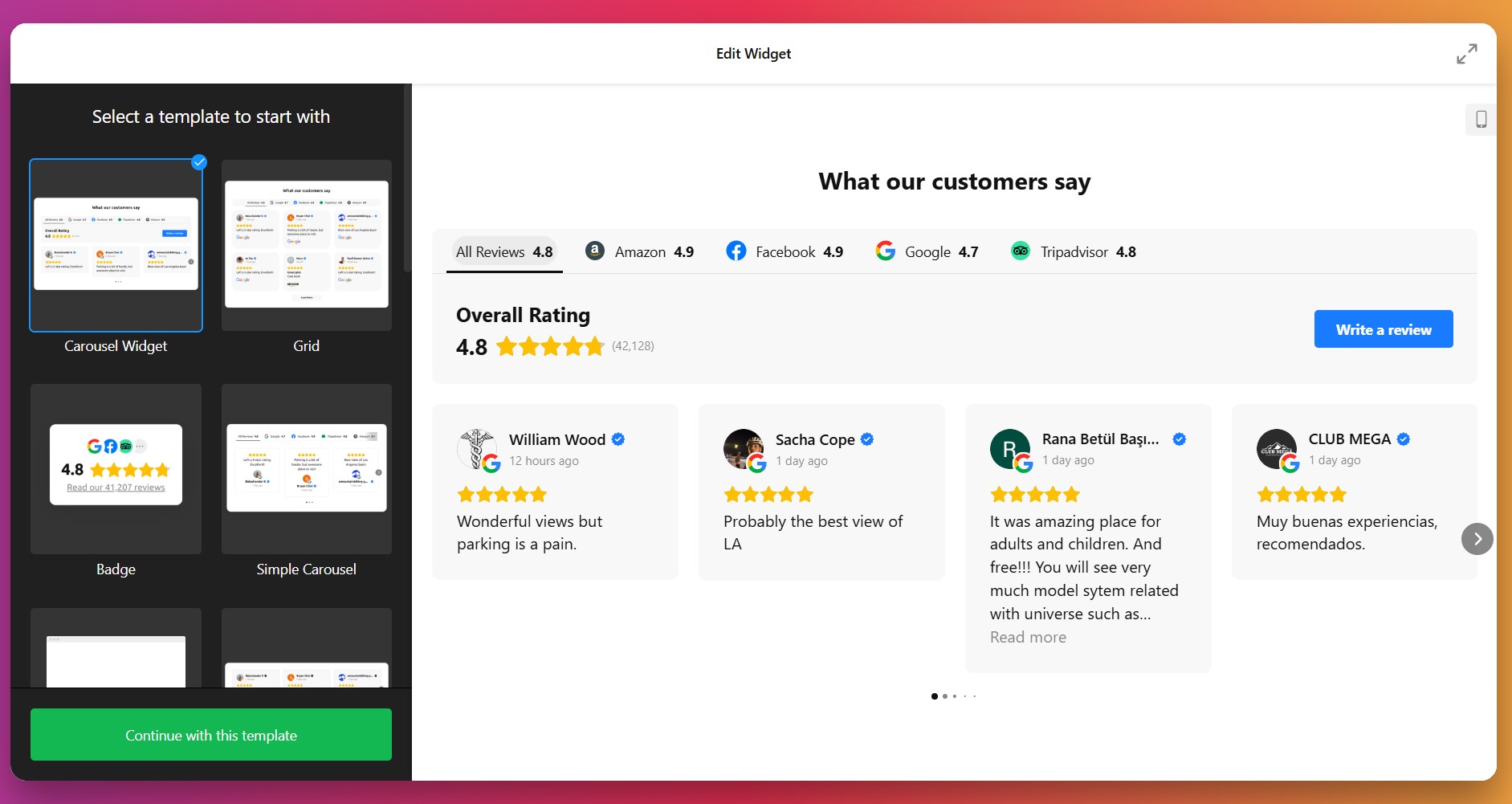
Una vez que hayas tomado tu decisión, haz clic en “Continuar con esta plantilla” para proceder a la configuración y al estilo.
2. Añade tu fuente de negocio
Dirígete a la pestaña Fuente a la izquierda e ingresa el nombre de tu negocio o pega un enlace directo a tu perfil de reseñas.
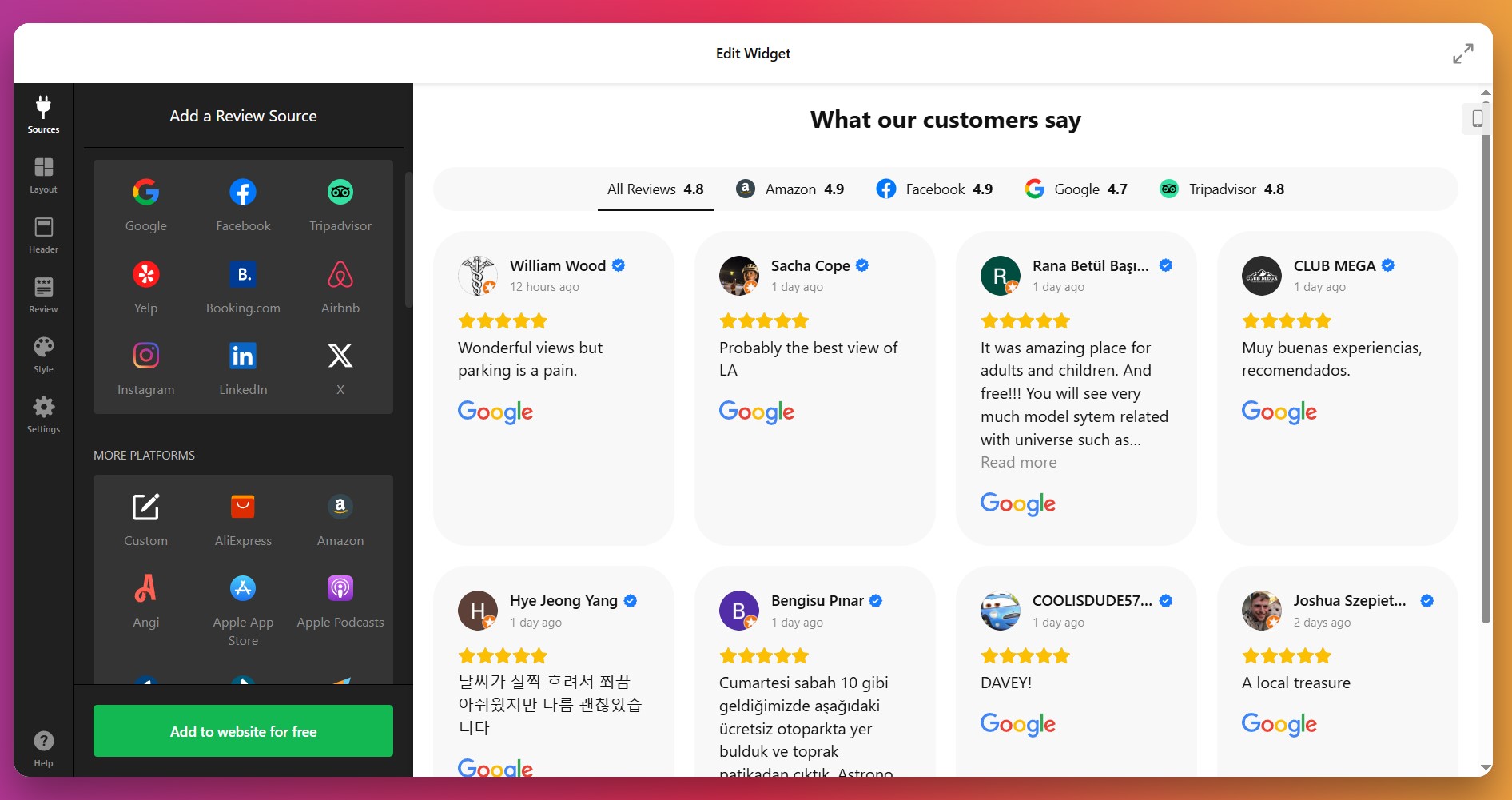
El widget es compatible con 60+ plataformas para obtener reseñas; solo tienes que hacer clic en “+Añadir Fuente” para añadir más.
3. Personaliza el diseño
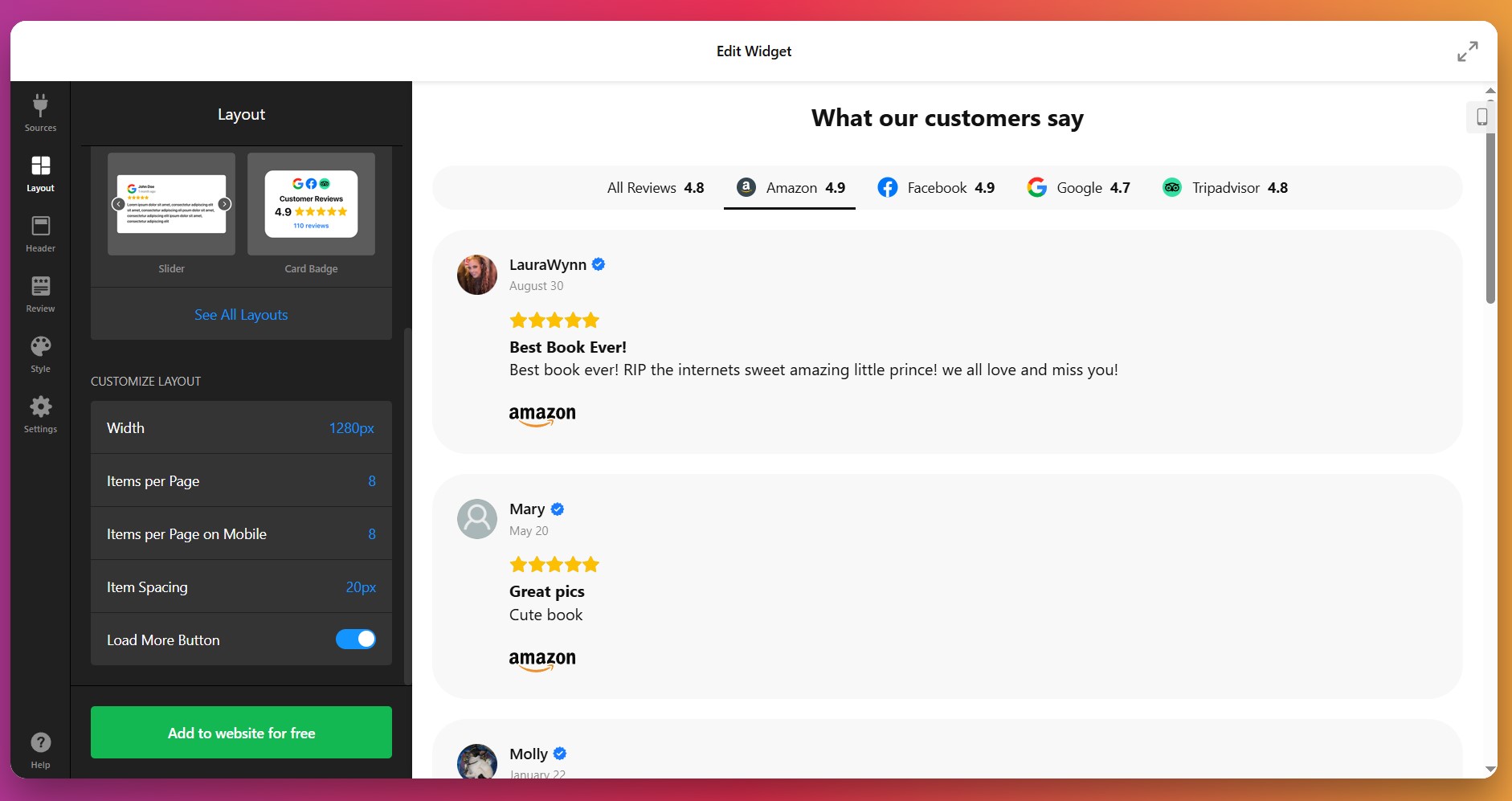
En la pestaña “Diseño”, controlas cómo se verán tus reseñas en escritorio y móvil. Puedes ajustar el ancho del widget, el espaciado de elementos, la animación, el número de columnas y filas a mostrar, entre otros ajustes.
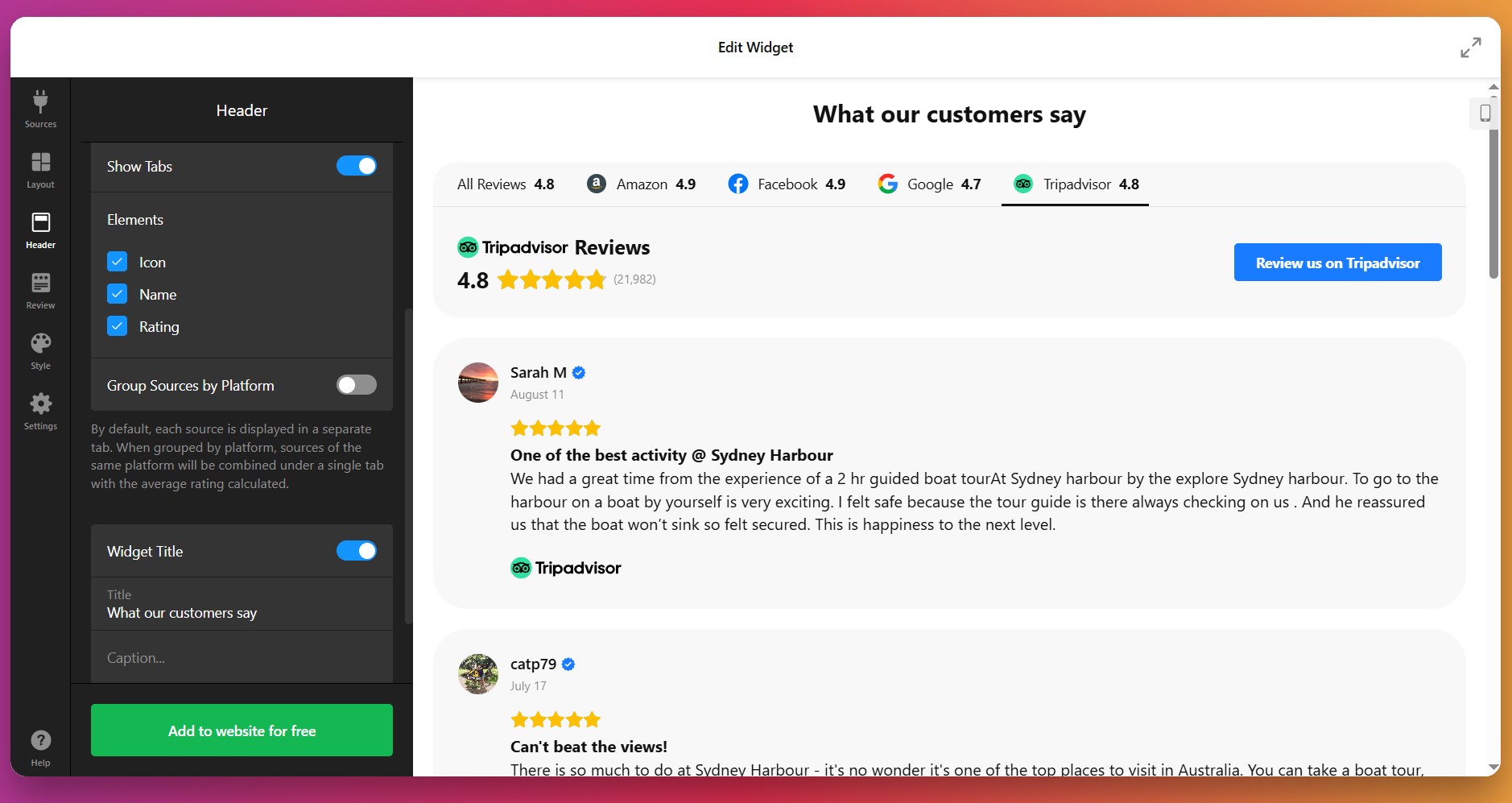
4. Ajustar opciones de visualización del encabezado
En la pestaña “Encabezado”, puedes activar o desactivar elementos como el título, la calificación por estrellas, las pestañas de plataformas y el número de reseñas. No olvides activar el botón “Escribir una reseña” marcando la casilla en ‘Elementos’ para que los nuevos clientes también puedan agregar reseñas de productos en tu Shopify desde el propio widget.
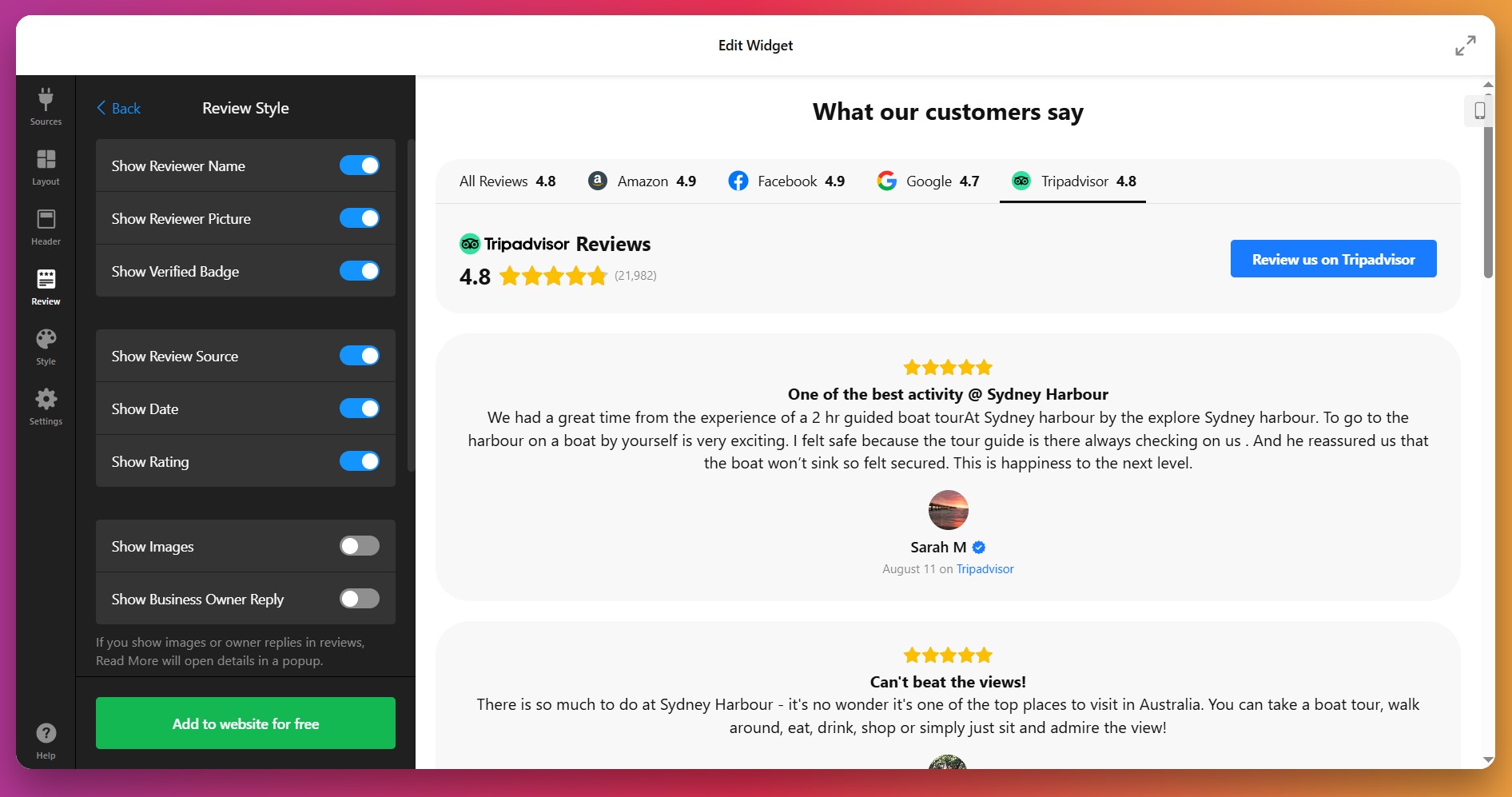
5. Estilos de Tarjeta de Revisión
Ve a la pestaña «Reseñas» para elegir el estilo visual de las tarjetas de reseña individuales. Puedes configurar cómo aparece el nombre del reseñador, su imagen, la longitud del texto y la fuente de la reseña. Simplemente haz clic en Personalizar para ajustar cada elemento a tu gusto.
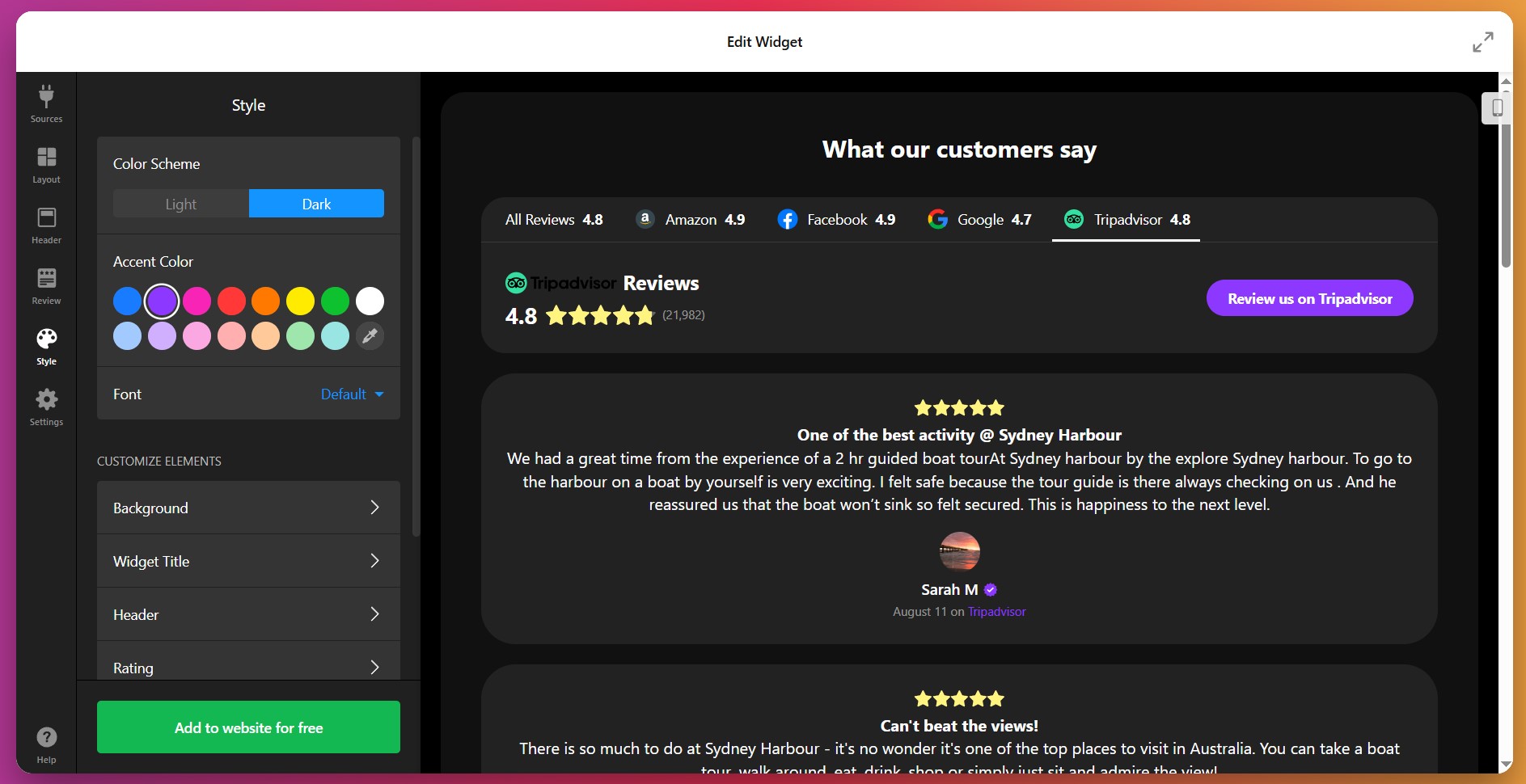
6. Estiliza la Apariencia del Widget
En la pestaña “Estilo”, primero selecciona un tema claro u oscuro, define un color de acento y ajusta las fuentes. También puedes modificar los estilos de fondo y borde para que coincidan con tu marca. Si usas el diseño Slider, las flechas de navegación también son personalizables.
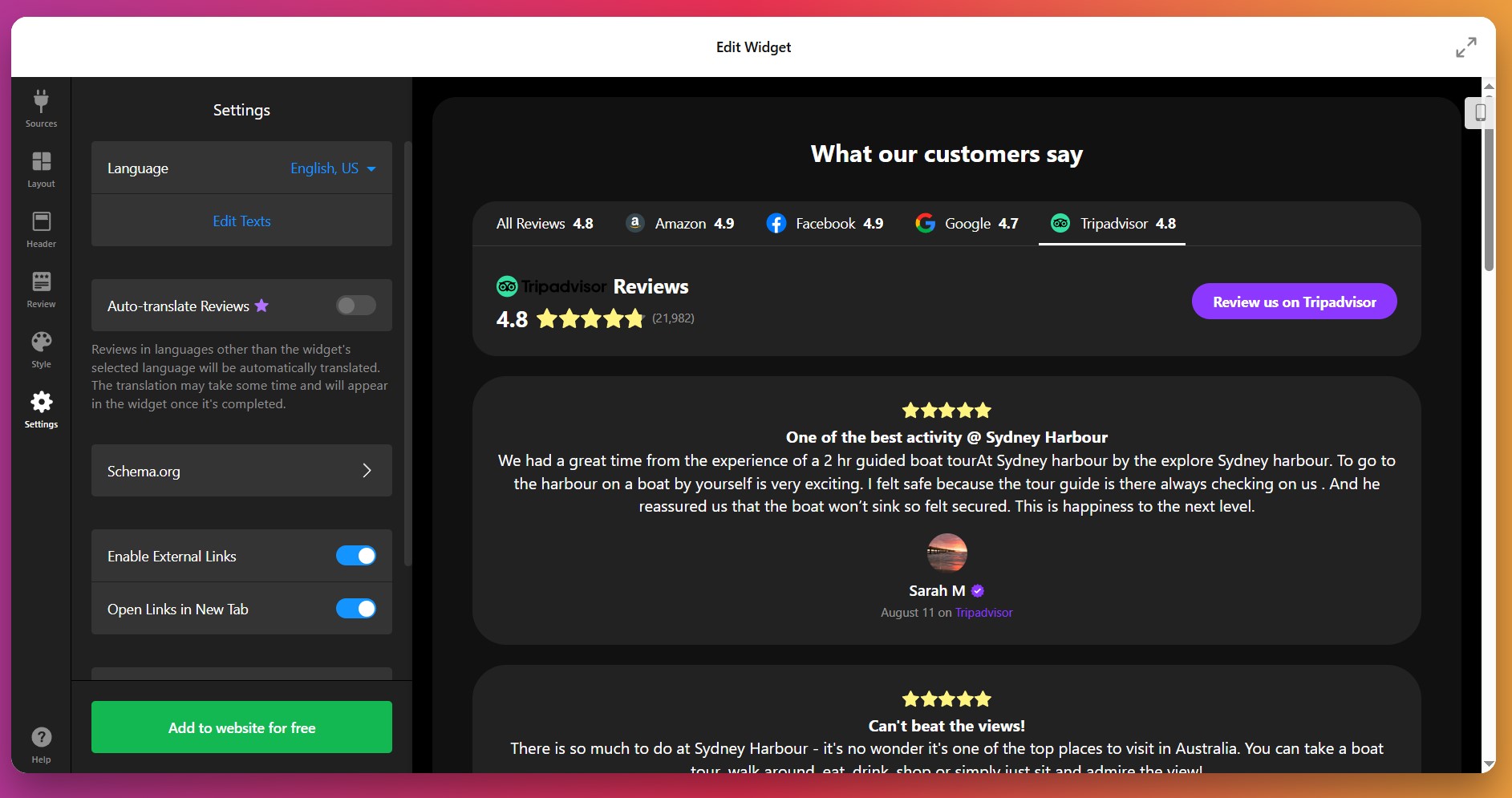
7. Configurar Ajustes y Extras
Finalmente, usa la pestaña “Ajustes” para configurar el idioma del widget, el marcado de esquema, la traducción de reseñas y verificar si los enlaces se abren en una nueva pestaña. Esta sección también controla el comportamiento avanzado de visualización, incluido JavaScript personalizado para quienes se sienten cómodos con algo de código.
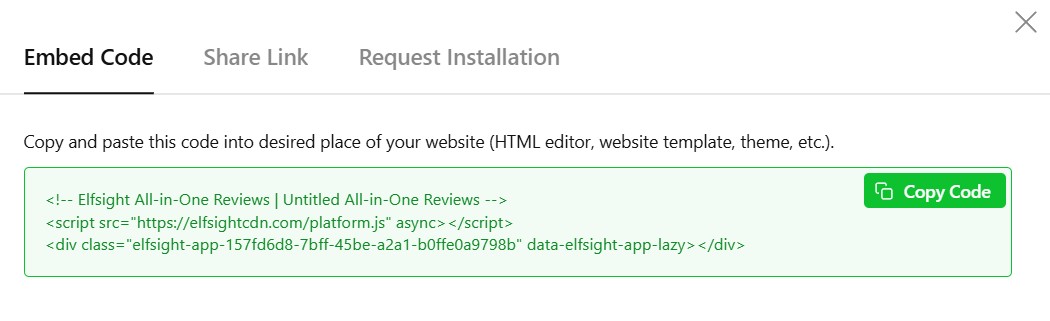
8. Copiar el código de inserción
Una vez que estés satisfecho con tu configuración y diseño, haz clic en el botón verde “Añadir al sitio web gratis”. El configurador generará un código de inserción único que puedas copiar.
9. Añade reseñas en Shopify
Para mostrar reseñas en Shopify, elige un método que coincida con el lugar donde quieres que aparezca el widget:
Página específica — Online Store 2.0
- Canales de venta → Tienda Online → Temas y haz clic en Personalizar.
- Selecciona la página de destino desde el desplegable en la parte superior del editor visual.
- Haz clic en Añadir sección y elige Liquid Personalizado.
- Pega tu fragmento en el campo Custom Liquid y haz clic en Guardar.
Página específica — Temas Vintage
- <strong>Online Store → Themes → Customize</strong>.
- Selecciona la página para editar desde el menú desplegable de arriba.
- Haz clic en Añadir sección → Contenido personalizado. Dentro del bloque Contenido Personalizado, usa Añadir bloque → HTML personalizado si es necesario.
- Pega tu código de inserción de Elfsight en el campo HTML, ajusta el ancho del contenedor al 100% si es necesario y haz clic en Guardar.
Todas las páginas (todo el sitio)
- En la administración de Shopify haz clic en el … menú y elige Editar código.
- Abrir
Layout → theme.liquid - Pega tu fragmento de Elfsight antes de la etiqueta de cierre y haz clic en Guardar.
Páginas de productos
Añadir a la descripción del producto
- Ve a Productos y abre el producto para editar.
- Haz clic en el icono
</>para abrir el editor HTML, pega tu código y haz clic en Guardar.
Agregar a todas las páginas de producto
- En la administración de Shopify, ve a Tienda en línea → Temas → Acciones → Editar código.
- Abrir
Sections → main-product.liquid - Pega tu código de Elfsight donde quieras que aparezca y haz clic en Guardar.
Widget vs Soluciones Nativas
Hay más de una forma de añadir reseñas de clientes en Shopify; así es como se compara cada método:
La app de Reseñas de Productos integrada de Shopify
La app de Reseñas de Productos de Shopify te permite recoger y mostrar reseñas de clientes en cualquier página de producto.
- Instala la app. Encuentra y añade la app de Reseñas de Productos desde Shopify App Store.
- Añade bloques de reseñas. Utiliza el editor de temas de Shopify para colocar secciones de reseñas en las páginas de productos.
- Personalizar la apariencia. Ajusta el diseño básico y los colores en la configuración de la app.
- Recoge reseñas. Los clientes envían reseñas a través de un formulario que se muestra en las páginas de tus productos.
- Modera y publica. Aprueba u oculta reseñas desde el panel de control de la aplicación.
Las opciones de diseño y visualización son básicas, por lo que las reseñas pueden no reflejar por completo la identidad de su marca en el sitio.
Las instrucciones completas están disponibles en el Centro de Ayuda de Shopify.
Sección o Bloque nativo de Shopify para Reseñas
Los temas de Shopify Online Store 2.0 te permiten añadir un bloque de reseñas predeterminado a las páginas de productos.
- Ve al editor de temas. Abre tu tema en la interfaz de Personalización de Shopify.
- Agrega un bloque de reseñas. Haz clic en «Agregar sección» o «Agregar bloque», luego selecciona la opción de reseñas integrada.
- Coloca el bloque. Arrastra el bloque de reseñas a la ubicación que prefieras en la página.
- Guarda tus cambios. Haz clic en Guardar para actualizar tu sitio en vivo.
- Invita a los clientes a dejar una reseña. Los clientes usan el formulario para dejar comentarios sobre los productos que compraron.
Este bloque no admite medios enriquecidos, importaciones o moderación avanzada.
Shopify theme documentation.”>Más detalles están disponibles en la documentación del tema de Shopify.
Importar reseñas mediante CSV
Shopify te permite importar reseñas de clientes mediante un archivo CSV, que se puede gestionar a través de ciertas apps o las herramientas integradas de Shopify.
- Prepara tu archivo CSV. Crea una hoja de cálculo con datos de reseñas en el formato que Shopify exige.
- Accede a la app de Reseñas. Abre la app de Reseñas de Productos o el menú de importación nativo correspondiente.
- Sube el archivo. Selecciona “Importar” y sube tu CSV.
- Verifica el contenido importado. Asegúrate de que las reseñas se muestren correctamente en las páginas de tus productos.
- Modera según sea necesario. Aprueba o edita las reseñas importadas desde tu panel de control.
Importar reseñas por CSV requiere pasos adicionales y no permite recopilación en tiempo real ni actualizaciones fáciles.
Puede encontrar más detalles en la documentación de importación/exportación de CSV de Shopify.
¿Cómo se comparan estos métodos?
| Método | Pro destacado 👍 | Desventaja principal 👎 |
|---|---|---|
| Widget de Elfsight | Altamente personalizable con una integración de diseño impecable. | Requiere una suscripción separada fuera de la tienda de apps de Shopify. |
| App de Reseñas para Shopify | Gratis y compatible directamente con Shopify. | Opciones de diseño limitadas y sin soporte para medios enriquecidos. |
| Bloque de Reseñas de Tema Nativo | Fácil de añadir y sencillo de usar en el editor de temas. | Sin funciones avanzadas como cargas de medios o analíticas. |
| Importación CSV | Útil para añadir reseñas históricas en lote. | Manual y no admite recopilación continua ni automatizada. |
📝 Lista de verificación para usuarios avanzados: Saca el máximo provecho de la configuración de tu widget.
Basándonos en la experiencia del equipo de Elfsight al ayudar a miles de usuarios a añadir reseñas en diferentes plataformas, hemos descubierto que unos ajustes prácticos marcan la diferencia. Aquí tienes nuestra lista de verificación imprescindible para sacar el máximo provecho a la configuración de tu Widget de Reseñas:
- Elige las plataformas adecuadas para agregarlas. Limita las fuentes a aquellas que más importan a tu audiencia, como Google, Yelp, Facebook o Amazon, para ganar credibilidad enfocada y cargas más rápidas del widget.
- Haz que los detalles de la reseña sean transparentes. Siempre muestra el autor de la reseña, la foto de perfil, la calificación y el enlace a la fuente para generar confianza y demostrar autenticidad de un vistazo.
- Usa filtrado y ordenamiento para relevancia. Configura filtros por palabras clave o por sentimiento para que solo aparezcan las reseñas más impactantes, actuales y relevantes; evita abrumar a los visitantes con comentarios desactualizados o fuera de tema.
- Personaliza el diseño y los colores para tu marca. Ajusta colores del widget, tipografías y diseños de tarjetas para que coincidan con el aspecto de tu sitio y logres una apariencia profesional y fluida.
- Fomenta comentarios frescos de forma visible. Coloca el botón “Escribe una reseña” donde los usuarios lo noten y enlázalo directamente a tus perfiles principales para impulsar la acción sin confusiones.
- Activa la traducción y la localización. Activate multilingual interface options and set default locale so international visitors see reviews in their language for maximum reach.
- Prueba la adaptabilidad en todos los dispositivos. Previsualiza el widget en móvil, tableta y escritorio para asegurar que las reseñas se muestren con claridad y que los botones sean fáciles de tocar.
Para verlo en conjunto, veamos un caso real de negocio que utiliza las Reseñas Todo en Uno para mostrar los comentarios de sus clientes.
Reseñas Todo en Uno en Acción: Wales Outdoors
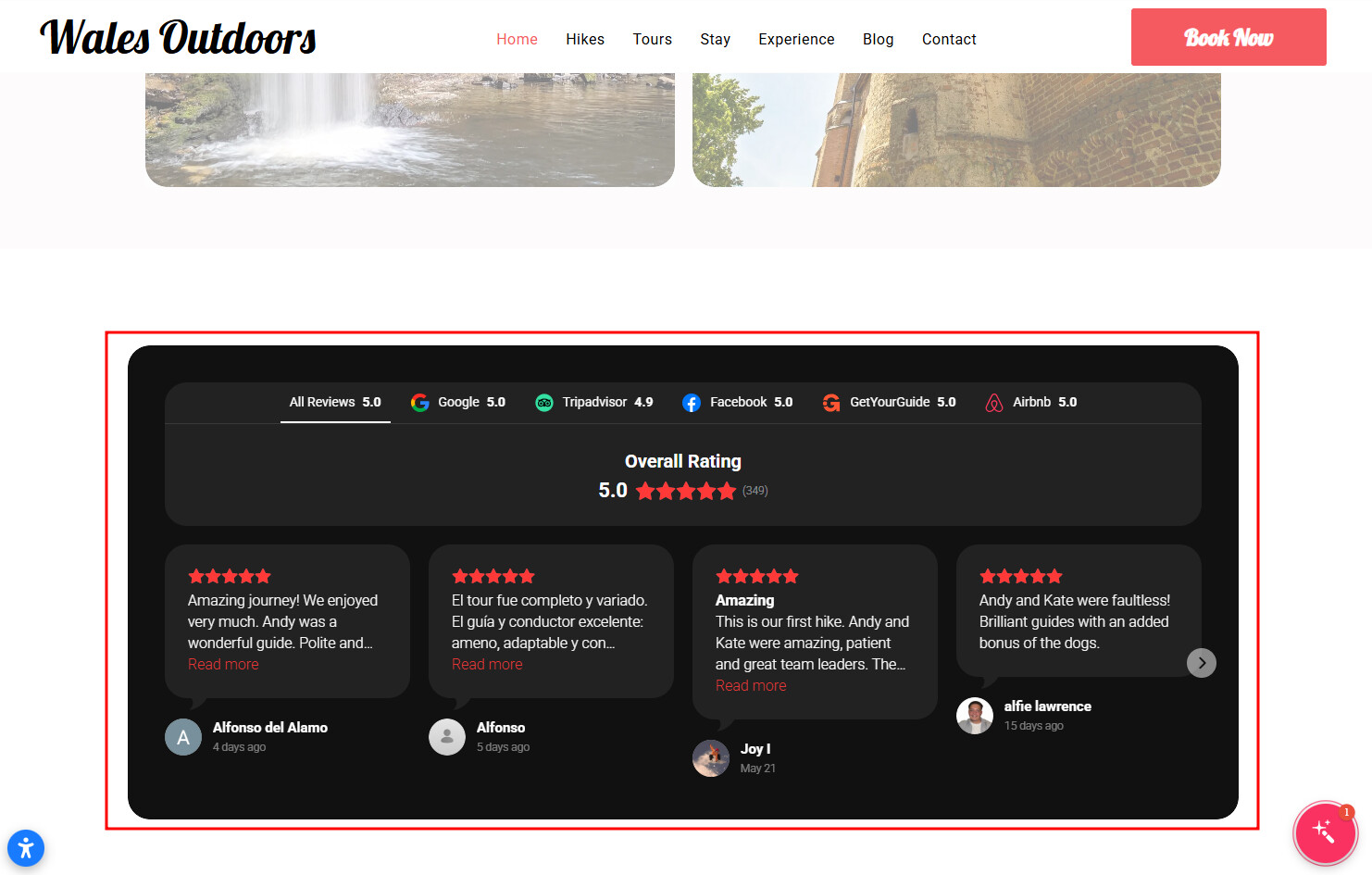
Wales Outdoors es un negocio turístico gestionado por Andrew Lamb, que ofrece caminatas guiadas y aventuras por Gales. El sitio web utiliza más de 10 widgets de Elfsight para mejorar la participación y la confianza. Entre ellos, el widget All-in-One Reviews desempeña un papel central — recopilando y mostrando comentarios genuinos de clientes de múltiples plataformas en un feed elegante.
Antes de usar Elfsight
Gestionar y mostrar reseñas de clientes de distintas plataformas era un dolor de cabeza. Los testimonios estaban dispersos entre Google, Facebook y TripAdvisor, lo que dificultaba resaltar las experiencias reales de los clientes o generar credibilidad inmediata entre los nuevos visitantes.
- Las reseñas se distribuyen en varias fuentes.
- Sin un diseño unificado ni control sobre la presentación
- Oportunidades perdidas de usar la prueba social para aumentar las conversiones
Con el Widget de Reseñas Todo en Uno
“Elfsight ha cambiado las reglas del juego con widgets que funcionan, funcionan bien y son visualmente atractivos.”
Andrew Lamb, Wales Outdoors
Ahora, todas las reseñas aparecen juntas en un feed unificado y personalizable, impulsado por las Reseñas Todo en Uno de Elfsight. Los visitantes pueden ver al instante calificaciones y testimonios de plataformas de confianza — Google, Facebook y TripAdvisor — todo con el estilo que coincide con la marca de tu sitio. Esta integración ayuda a que los nuevos clientes se sientan confiados al reservar su próxima aventura.
Resultados
Al incorporar comentarios auténticos de clientes directamente en el sitio, Andrew fortaleció la confianza y redujo la indecisión entre posibles clientes. Los visitantes pueden consultar reseñas verificadas sin abandonar la página, lo que ayuda a generar más consultas y reservas. El diseño coherente también refuerza la fiabilidad y la transparencia de la marca.
Otros widgets en uso
Wales Outdoors también utiliza YouTube Gallery, AI Chatbot, Photo Gallery y Store Locator. En conjunto, estos widgets crean una experiencia fluida y basada en la confianza — desde storytelling visual hasta atención al cliente y reservas.
El widget Reseñas Todo en Uno convierte comentarios dispersos en un motor de confianza poderoso — ayudando a sitios web de turismo y servicios a convertir visitantes curiosos en clientes seguros con prueba social auténtica y actualizada automáticamente.
Este ejemplo del mundo real muestra cómo Reseñas Todo en Uno pueden centralizar la credibilidad, simplificar la gestión de la reputación y respaldar las ventas para negocios de todo tipo. Las preguntas frecuentes siguientes cubren formas prácticas de sacar el máximo provecho a la configuración de tu widget de Reseñas.
Problemas comunes de widgets y cómo solucionarlos.
Pueden surgir algunos tropiezos comunes en el camino; aquí tienes cómo solucionarlos rápidamente. Consulta las preguntas más frecuentes sobre el widget Reseñas Todo en Uno de nuestra comunidad de usuarios:
¿Por qué no aparece mi widget de reseñas después de la instalación?
¿Por qué faltan las reseñas o no se actualizan en el widget?
¿Qué hago si las reseñas desaparecen después de cambiar mi tema de Shopify?
¿Cómo arreglar diseños de widgets rotos o desalineados?
¿Por qué no funcionan los botones de widgets o la paginación?
¿Tienes preguntas o ideas? Conectemos.
Esperamos que esta guía te ayude a sacar el máximo provecho al widget Reseñas Todo en Uno en tu tienda de Shopify. Para explorar las últimas actualizaciones, solicitar nuevas funciones o compartir ideas con nuestro equipo y otros usuarios, consulta nuestro Foro Comunitario. No dudes en ponerte en contacto con nosotros en redes: LinkedIn, X y Facebook; ¡Nos encantaría saber qué funciona para ti!