Métodos para Crear un Botón en un Sitio Web
Los botones son uno de los elementos más importantes de un sitio web, guiando a los usuarios hacia acciones específicas, ya sea comprar, suscribirse a un boletín o simplemente navegar a otra página. Al ser un elemento muy visible e interactivo, los botones suelen destacarse para incentivar la interacción. Entonces, ¿cuáles son las formas más comunes de obtener un botón HTML para tu sitio?
Crea un código de botón HTML
La primera opción es escribir tú mismo el código HTML de un botón a tu gusto. Así obtendrás un botón con las propiedades que necesitas exactamente. Al ser una creación propia, tu proyecto final solo estará limitado por tus habilidades de codificación actuales.
Desventajas: Se requieren habilidades y esfuerzo.
Crea un botón como widget
Como alternativa, puedes utilizar una solución rápida sin necesidad de código para crear un botón en un editor donde puedas cambiar todo de forma visual o escribiendo las propiedades en los campos correspondientes. El proceso para construir un widget es claro e intuitivo, sin importar tu nivel de codificación.
Desventajas: Se necesita una solución de terceros.
¿Cómo crear rápidamente un botón usando un widget?
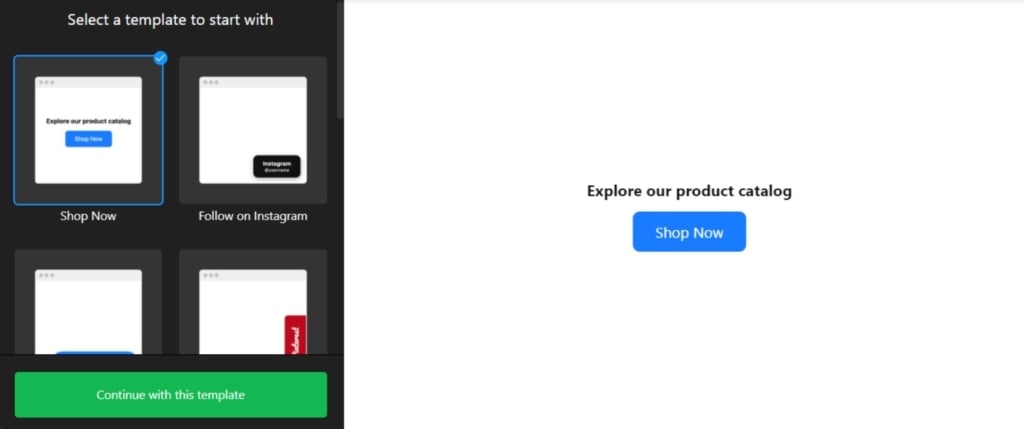
El Widget de botón de Elfsight te permite crear un botón en unos pocos pasos sencillos:
- Elige una plantilla para obtener un escenario de botón adecuado.
- Configura el CTA, el enlace y el diseño.
- Copia el código HTML generado y pégalo en tu sitio web.
Con esto, tendrás un botón totalmente funcional y personalizable en tu sitio en minutos—sin necesidad de código!
Prueba crear tu botón HTML personalizado en el editor ⇩
Guía detallada: Cómo crear un botón en HTML
Con estas instrucciones detalladas, puedes crear sin esfuerzo el widget Botón para la página de tu sitio y empezar a aumentar el compromiso de los usuarios hoy mismo.
- Selecciona una plantilla adecuada. Comienza con cualquier opción en el editor para crear tu botón personalizado o encuentra una plantilla que se adapte a tus necesidades.

- Integra el enlace. Inserta un enlace para compartir, desplazarte, suscribirte, ir a redes sociales o cualquier enlace personalizado para la acción que necesites.
- Añadir icono y etiquetado. Elige entre una variedad de iconos, sube la imagen directamente desde tu PC y añade una descripción de la funcionalidad del botón.
-
Personaliza el botón. Ajusta la apariencia y el comportamiento del widget Botón según tus preferencias. Elige el color del botón, define el tamaño, determina la tipografía, cambia la forma y, si lo deseas, usa JavaScript o CSS personalizados.

- Ajustar la posición. Selecciona la ubicación del botón y el estilo de diseño en la pestaña ‘Posición’ para elegir dónde aparecerá el botón en tu sitio y cómo se mostrará.
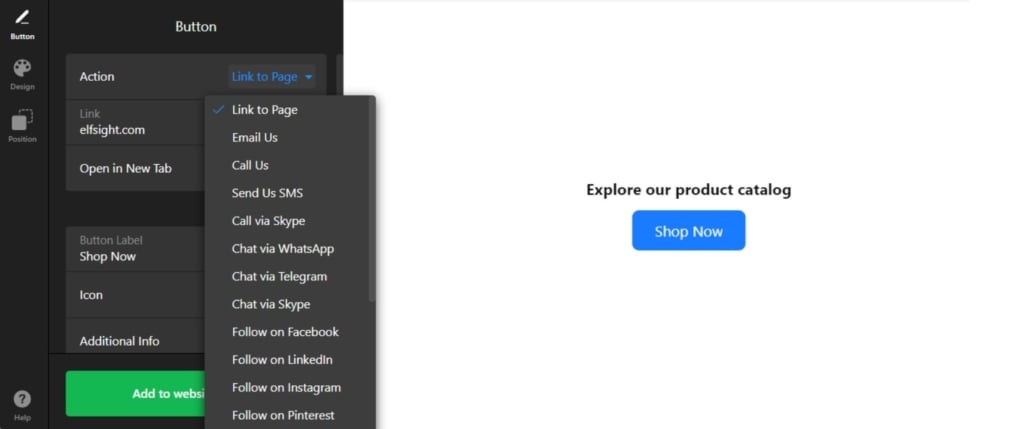
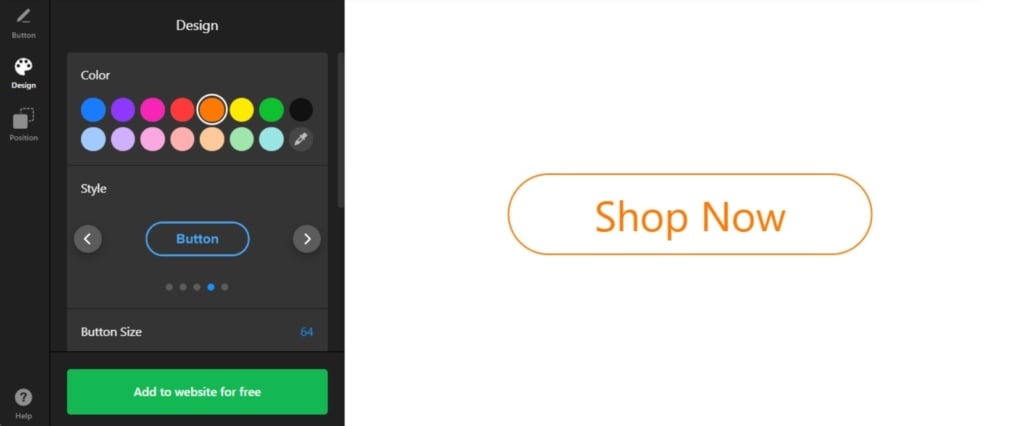
Cuando tu botón esté listo, publícalo para continuar en tu panel de control. Verás al instante el código HTML de tu botón. Ahora solo necesitas añadir este código al HTML de tu sitio web. La siguiente sección describe cómo hacerlo en detalle.
Añade un botón a cualquier sitio web
Es muy sencillo añadir el widget de botón a cualquier sitio web basado en HTML. Revisaremos algunos manuales que cubren el proceso para las plataformas CMS más populares, enfocándonos en las peculiaridades de sus paneles.
Añade un botón a tu sitio HTML.

Agregar el widget de botón a una página específica de tu sitio HTML es sencillo. Simplemente pega el código generado por Elfsight en el lugar indicado.
- Accede al backend de tu sitio web. Asegúrate de poder editar el código HTML desde tu panel de administración para integrar el widget sin problemas.
- Inserta el código de la calculadora. Elige la ubicación en tu sitio web donde quieras que aparezca el widget y añade el código HTML de tu botón.
- Guarda tus cambios. Verifica que todo funcione como se espera y se vea consistente en la página.
Agregar botón a un sitio de WordPress

Puedes incrustar rápidamente tu widget sin código en tu sitio web pegando el código proporcionado en un bloque. Así, tu botón aparecerá exactamente en el lugar que necesites.
- Inicia sesión en tu cuenta de WordPress. Será necesario trabajar en tu panel de administración para realizar cambios en el código HTML.
- Ve a ‘Páginas’ y elige la página que quieras. Ten en cuenta tus objetivos empresariales y las razones para incrustar el plugin en una zona específica.
- Agregar bloque HTML personalizado. Debe aparecer en la sección requerida del sitio donde hayas elegido insertar el botón.
- Inserta el código generado en este bloque. No olvides hacer clic en ‘Actualizar’ la página y verificar el funcionamiento del widget.
Añadir botón al sitio de Wix

Agregar el código del widget junto con tu botón HTML a una página requerida del sitio Wix es sencillo. El código personalizado que recibiste de Elfsight se integra a la perfección con la zona deseada de las páginas.
- Accede al editor de tu sitio Wix. Inicia sesión en tu cuenta de Wix y selecciona el sitio que quieres editar. Ve al panel de tu sitio y haz clic en ‘Edit Site’ para abrir el editor del sitio.
- Añade un bloque HTML al widget. Haz clic en el icono de más (+) en el menú de la izquierda y ve a la sección Insertar. En la pestaña Inserciones Personalizadas, selecciona ‘Insertar un Widget’ para añadir un nuevo bloque HTML a tu página.
- Inserta el código HTML del widget de Botón. Haz clic en “Ingresar código” y pega el código de instalación proporcionado por el editor del widget de Botón. Después de pegar el código, pulsa “Actualizar” para embeber el widget en tu página.
- Ajusta las dimensiones y la ubicación del widget. Ajusta las dimensiones y la ubicación del widget en la página. Asegúrate de que el widget encaje perfectamente y tenga un aspecto atractivo ajustando su tamaño y posición.
- Optimiza para dispositivos móviles. Cambia al editor móvil y ajusta el widget según sea necesario. Asegúrate de que el widget se vea excelente en dispositivos móviles, luego publica tus cambios.
Añade un botón a tu tienda de Shopify

Puedes añadir rápidamente el botón HTML a cualquier página de tu sitio Shopify. Solo tendrás que insertar el código ya preparado de Elfsight en la sección indicada de tu sitio.
- Ve al panel de administración de Shopify. Debes localizar la sección “Tienda en Línea” del sitio.
- Selecciona ‘Personalizar’ en el menú desplegable. Luego, en el menú de la izquierda, selecciona ‘Agregar Sección.’
- En ‘Contenido Personalizado’, haz clic en ‘Agregar’. Tendrás que eliminar las partes de Shopify que venían preinstaladas.
- Selecciona ‘HTML Personalizado’. Es la opción que encontrarás en el menú ‘Agregar Contenido’.
- Ubica la sección de ‘HTML’. Es donde puedes incrustar el código de instalación del formulario y guardar todos los cambios.
Agregar botón a un sitio de Squarespace

Cualquiera puede incrustar rápidamente el botón personalizable en la página deseada de un sitio en Squarespace. Todo lo que necesitas hacer es pegar el código generado de Elfsight en un bloque específico de la página.
- Inicia sesión en tu cuenta de Squarespace. Accede a tu cuenta de Squarespace y selecciona el sitio para el widget. Ve al panel de control de tu sitio y elige la web que quieres editar.
- <strong>Navega a la sección ‘Sitio Web’.</strong> Elige la página donde quieres añadir el widget de formulario. Ve a la sección ‘Sitio Web’ desde el menú principal y selecciona la página deseada.
- Haz clic en ‘Editar’ y luego en ‘Agregar Sección’. Haz clic en Editar en la página elegida y luego selecciona Agregar Sección donde quieras que funcione el widget. Esto te permite crear una nueva sección en tu página para el widget.
- Agregar un bloque de código. Selecciona ‘Agregar una sección en blanco’, luego haz clic en ‘Agregar bloque’ y elige ‘Código’ de la lista. Aquí es donde insertarás el código del widget de tu Botón.
- Inserta el código de instalación del widget. En el icono de ‘Editar’, pega el código de instalación del Widget de Botón y ajusta el ancho del bloque. Asegúrate de que el widget se vea bien posicionado y visualmente atractivo en tu página.
Agregar botón al sitio de Webflow

Agregar el widget a las páginas de Webflow es sencillo, ya que solo necesitas añadir un elemento Embed donde entregas el código HTML generado de tu botón.
- Comienza en Webflow. Inicia sesión en tu cuenta de Webflow y elige el sitio web donde planeas incrustar el widget.
- Insertar el widget. En el editor de Webflow, haz clic en el ícono Más. Luego, simplemente arrastra y suelta el elemento Embed desde el menú de la izquierda hasta el lugar donde quieres que se muestre el botón.
- Insertar el código. Inserta el código de instalación del formulario en el Editor de Código HTML que aparece. Después, haz clic en ‘Guardar y Cerrar’.
- Personalización y publicación. Ajusta la configuración de tu botón, luego pulsa ‘Publicar’ y elige los dominios para activarlo.
Agregar botón al sitio web de Elementor

Es sencillo y práctico insertar el Widget de Botón en Elementor. Solo necesitas dejar un bloque vacío en tu página y pegar el código del widget.
- Comienza en el backend de WordPress. Inicia sesión en el backend de tu sitio de WordPress, ve a ‘Páginas’ y selecciona la página para añadir el widget de Botón.
- Inicia la edición con Elementor. Elige ‘Editar con Elementor’ para empezar a personalizar la página que hayas seleccionado.
- Implementa el elemento HTML. Utiliza la función de arrastrar y soltar para colocar el elemento HTML en tu página.
- Agrega el código del widget al sitio web. Inserta el código HTML del botón de Elfsight en el cuadro de código HTML.
- Actualiza y disfruta. Haz clic en ‘Actualizar’ para aplicar tus cambios y ver cómo tu página se transforma con el botón incrustado.
Cómo crear un botón con un código HTML
Descubre cómo crear un botón en HTML sin usar herramientas de terceros. Si dominas HTML básico, puedes ajustar ciertos parámetros de este botón y leer las breves instrucciones que siguen a este código para insertar el enlace que necesitas.
<!DOCTYPE html>
<html lang="en">
<head>
    <meta charset="UTF-8">
    <meta name="viewport" content="width=device-width, initial-scale=1.0">
    <title>Button Example</title>
    <style>
        /* Simple styling for the button */
        .cta-button {
            background-color: #4CAF50; /* Green background */
            color: white; /* White text */
            padding: 10px 20px; /* Padding */
            font-size: 16px; /* Font size */
            border: none; /* No borders */
            border-radius: 5px; /* Rounded corners */
            cursor: pointer; /* Pointer cursor on hover */
        }

        .cta-button:hover {
            background-color: #45a049; /* Darker green on hover */
        }
    </style>
</head>
<body>

    <!-- Button with a customizable link -->
    <button class="cta-button" onclick="window.location.href='https://your-cta-link.com';">
        Click Me
    </button>

    <script>
        // Optional: You can also handle the button click with JavaScript if needed
        function goToLink() {
            window.location.href = 'https://your-cta-link.com'; // Insert your own link here
        }
    </script>

</body>
</html>
Cómo funciona
- El botón utiliza HTML sencillo para la estructura y CSS para el estilo básico.
- Puedes cambiar la apariencia del botón usando la clase .cta-button (color de fondo, tamaño, fuente, etc.).
- El evento onclick inicia una redirección al enlace especificado. Los usuarios pueden reemplazar ‘https://your-cta-link.com’ con su propia URL (el enlace al que desean dirigir a los visitantes).
Ejemplos de Widgets de Botón en Sitios Web
Elfsight ofrece una amplia gama de plantillas de botones prediseñadas que puedes personalizar para que encajen con la estética de tu sitio y resalten lo mejor de tu branding. Ya sea que prefieras un estilo minimalista, colores audaces y vibrantes, o un diseño elegante y profesional, siempre hay una opción que potencia tu marca y destaca sus características únicas. Échale un vistazo:
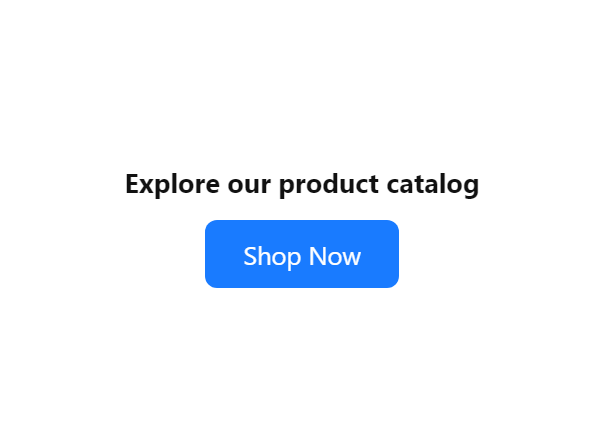
Ejemplo 1: Botón Comprar Ahora
La plantilla de widgets ‘Compra Ahora’ es perfecta para negocios de comercio electrónico. Presenta un diseño audaz y llamativo con un encabezado de CTA que redirige a los visitantes a tu tienda en línea con un solo clic. Esta plantilla ayuda a crear un sentido de urgencia y anima a los clientes potenciales a explorar tus productos y realizar una compra.
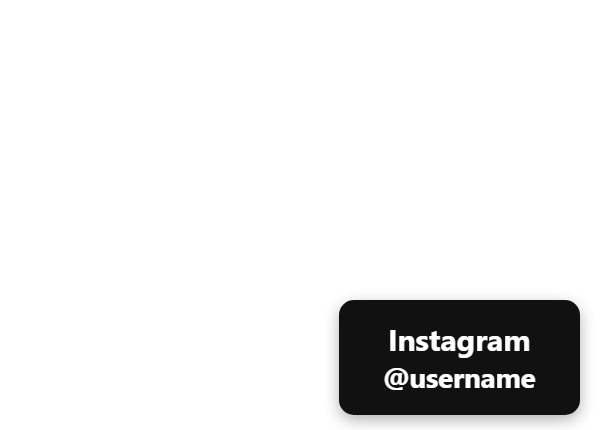
Ejemplo 2: Botón Seguir en Instagram
Para empresas que buscan crecer su presencia en Instagram, la plantilla ‘Seguir en Instagram’ es una excelente opción. Incorpora el nombre de usuario de Instagram e invita a los visitantes a seguir tu cuenta directamente desde tu sitio web. Esta plantilla ayuda a aumentar tus seguidores y ampliar el alcance social de tu marca.
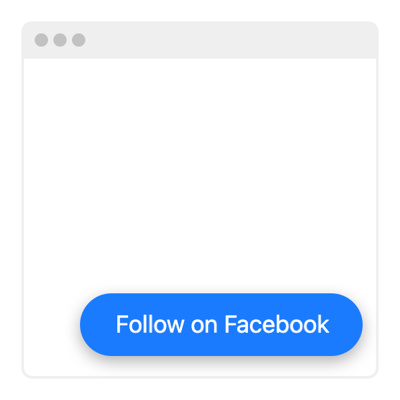
Ejemplo 3: Botón Seguir en Facebook
Con la plantilla ‘Follow on Facebook’ puedes conectar con los visitantes de tu sitio en la red social más grande del mundo. Esta plantilla muestra el mensaje de CTA e invita a los visitantes a darle ‘Me gusta’ y seguir tu página, lo que te permite crear una comunidad fiel y mantenerlos comprometidos con tu marca.
Ejemplo 4: Botón Seguir en Pinterest
La plantilla ‘Sigue en Pinterest‘ encaja perfectamente para empresas centradas en la narrativa visual y la inspiración. Presenta una tipografía reconocible de Pinterest e invita a los visitantes a explorar tus tableros y seguir tu marca. Esta plantilla ayuda a generar tráfico hacia tu cuenta y aumentar la visibilidad de la marca.

Ejemplo 5: Botón Envíanos un Correo
La plantilla ‘Email Us’ simplifica el proceso de ponerte en contacto con tu negocio. Presenta un diseño de botón minimalista y anima a los visitantes a hacer clic para componer un correo directamente desde la página de tu sitio web. Esta plantilla mejora la experiencia del usuario al ofrecer una forma rápida y conveniente de comunicarte con consultas o solicitudes.
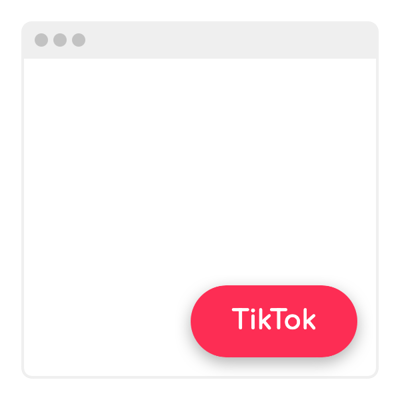
Ejemplo 6: Botón Seguir en TikTok
Con TikTok ganando cada vez más popularidad, las empresas pueden aprovechar la plantilla de botón ‘Seguir en TikTok’ para conectarse con esta vibrante plataforma de redes sociales. Con un elemento de identidad de marca: un color rosa brillante, esta plantilla invita a los visitantes a seguir tu cuenta de TikTok, permitiéndote compartir contenido de video atractivo y conectar con una audiencia más joven y altamente comprometida.
Ejemplo 7: Chat mediante el Botón de WhatsApp
Con la plantilla de botón ‘Chat vía WhatsApp’, puedes ofrecer soporte al cliente en tiempo real y conversar. Esta plantilla incluye el esquema de color verde y el texto de CTA para fomentar que los visitantes del sitio inicien un chat usando la aplicación de mensajería WhatsApp. Esta plantilla facilita una comunicación directa para brindar asistencia personalizada a tus posibles clientes.
Ejemplo 8: Botón de Seguir en Twitter
La plantilla Follow on Twitter puede ayudarte a impulsar tu presencia en Twitter. Invita a los visitantes a seguir tu cuenta de Twitter mediante un mensaje directo de llamada a la acción. Ayuda a ampliar tu audiencia, aumentar el reconocimiento de la marca y fomentar la interacción a través de tweets y conversaciones.
Ejemplo 9: Chat a través del Botón de Skype
La plantilla de botón ‘Chat vía Skype’ es una opción excelente para empresas que prefieren chats por texto o video. Incluye el texto de CTA que invita a los usuarios del sitio a iniciar un chat o una llamada vía Skype. No solo facilita la comunicación directa y la interacción personalizada, sino que también mejora la experiencia del cliente y genera confianza.

Ejemplo 10: Botón Llamar
La plantilla Call Us simplifica el proceso de ponerse en contacto con su negocio por teléfono. Muestra un icono de teléfono y anima a los visitantes a llamar a su negocio directamente desde su sitio web. Proporciona un medio de comunicación práctico e inmediato, permitiendo a los clientes potenciales buscar aclaraciones o recabar información de forma eficiente.
Con el widget de Botón sin código HTML, puedes crear botones de llamada a la acción visualmente impactantes que involucren y guíen a los visitantes de tu sitio hacia acciones específicas. Desde comercio electrónico hasta interacción en redes sociales, comunicación y más, cada plantilla ofrece una oportunidad única para conectar, convertir y mejorar la experiencia del usuario. ¡Elige la que se alinee con tus objetivos!
Explora 35+ plantillas de botones

Consejos para usar botones en tu sitio web
Para sacar el máximo rendimiento a los botones de tu sitio web, es importante ir más allá de colocarlos simplemente en una página. Al centrarte en unos pocos elementos clave, como el diseño, la redacción y el posicionamiento, puedes aumentar significativamente su efectividad y generar una mayor interacción de los usuarios.
- 📌 Usa texto claro y orientado a la acción. El texto de tu botón debe ser conciso y comunicar exactamente qué debe hacer el usuario. Frases como ‘Comienza ya,’ ‘Regístrate ahora’ o ‘Obtén más información’ son efectivas porque son directas y orientadas a la acción. Evita expresiones vagas como ‘Haz clic aquí’.
- 📌 Haz que destaque con colores contrastantes. Tu botón debe destacarse visualmente en la página, para que los usuarios lo vean fácilmente. Usa colores que contrasten con el fondo de tu sitio web, pero que también se ajusten a la paleta de tu marca. El texto debe ser totalmente legible.
- 📌 Colócalo estratégicamente. La ubicación es clave cuando se trata de botones. Asegúrate de colocarlo donde el usuario tenga más probabilidades de actuar, como cerca de información clave. Considera usarlo por encima del pliegue o seguir con otro botón después de la información detallada para captar el interés cuando los usuarios estén listos para actuar.
En conclusión, los botones son una herramienta poderosa para guiar las acciones de los usuarios y aumentar las conversiones en tu sitio web. Siguiendo estos consejos — usando texto claro, haciendo que tu botón destaque y colocándolo estratégicamente.
Conclusión
Ahora ya sabes cómo incrustar un botón funcional en tu sitio web para realizar las acciones que tu negocio necesita. Llama la atención sobre tus productos, solicita una reseña e invita a suscribirte a tus redes sociales. El widget Botón es simple, pero sus casos de uso son ilimitados.
Puedes estar seguro de que el botón lucirá atractivo y funcionará a la perfección en cualquier tipo de constructor de sitios o CMS.
FAQ
¿El widget de Botón es gratuito?
¿Puedo usar el widget de Botón para diferentes llamadas a la acción?
¿Qué es un botón de llamada a la acción en un sitio web?
Un botón de llamada a la acción (CTA) es un elemento clicable en un sitio web diseñado para incitar a los visitantes a realizar una acción específica. Ejemplos comunes incluyen ‘Comprar ahora’, ‘Regístrate’ o ‘Más información’. Los botones CTA ayudan a guiar a los usuarios para completar tareas importantes, como realizar una compra, suscribirse a un boletín o descargar contenido. Son indispensables para mejorar la interacción del usuario y alcanzar metas de conversión.
¿Cómo centrar un botón en HTML?
Si tu botón está dentro de un contenedor padre como un div, puedes usar text-align: center; en el contenedor padre. Si usas el widget de Botón de Elfsight, simplemente ajusta la posición de tu botón en la pestaña ‘Posición’ del editor.
Más ideas para impulsar tu sitio web
- ¿Tu marca está en las redes sociales? Tenemos un widget que te ayuda a promocionar tus actividades en redes sociales en tu sitio web. Echa un vistazo al widget Feed de Redes Sociales de Elfsight para aumentar tu audiencia en línea.
- ¿Te cuesta lidiar con los números? Prueba el widget Calculadora de Elfsight. Con múltiples campos de cálculo, un constructor sencillo y una función de IA para generar calculadoras automáticamente, puedes crear la solución perfecta para tus clientes que quieren medir el beneficio de tu oferta.
- ¿Quieres obtener más comentarios? Inserta reseñas de Amazon, Facebook, Yelp y más de 30 compañías en nuestro widget Reseñas Todo en Uno. Usa tu sitio web para mostrar las reseñas de tus clientes de tus audiencias en cualquier plataforma.
Or simply check out all widgets that Elfsight has developed to simplify e-commerce, social media activities, and website management.
¿Tienes alguna pregunta?
Esperamos que esta guía te haya sido útil. Contáctanos si necesitas más información sobre cómo incrustar un botón de sitio web o requieres asistencia. Estamos aquí para asegurar que tu experiencia sea fluida y exitosa. Elfsight está dedicado a ofrecer una solución completa sin código para tus necesidades del sitio. También somos una <a href=”https://community.elfsight.com/tags/c/elfsight-changelog/new/50/button” target=”_blank” rel=”noreferrer noopener”>Comunidad</a> vibrante donde ideas y experiencia se unen, así que no dudes en compartir tus sugerencias creativas en nuestra <a href=”https://community.elfsight.com/c/wishlist/button/63″ target=”_blank” rel=”noreferrer noopener”>Wishlist</a>!”>Esperamos que esta guía te haya sido útil. Contáctanos si necesitas más información sobre cómo incrustar un botón de sitio web o requieres asistencia. Estamos aquí para asegurar que tu experiencia sea fluida y exitosa. Elfsight está dedicado a ofrecer una solución completa sin código para tus necesidades del sitio. También somos una <a href=”https://community.elfsight.com/tags/c/elfsight-changelog/new/50/button” target=”_blank” rel=”noreferrer noopener”>Comunidad</a> vibrante donde ideas y experiencia se unen, así que no dudes en compartir tus sugerencias creativas en nuestra <a href=”https://community.elfsight.com/c/wishlist/button/63″ target=”_blank” rel=”noreferrer noopener”>Lista de Deseos</a>!”>